
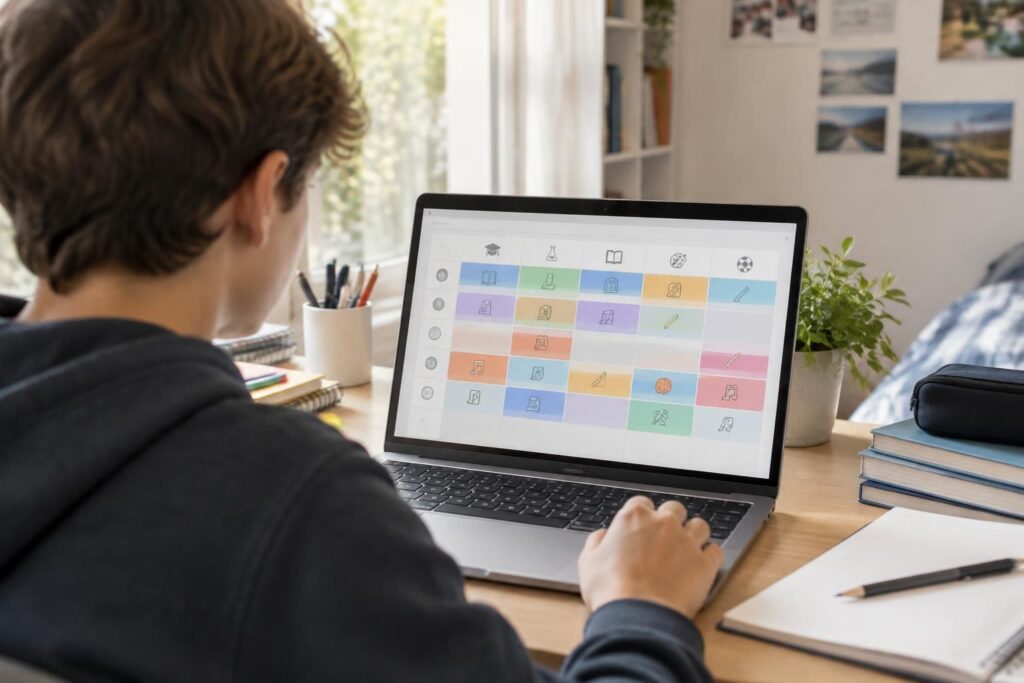
Retrouver sa classe et son emploi du temps devrait être simple, mais les menus d’un ENT scolaire ne se ressemblent pas toujours. Selon l’établissement, l’information se cache sous « Vie scolaire », « Scolarité », « Mes cours », « Classes » ou directement dans Pronote. Le bon chemin dépend aussi du compte utilisé : un élève et son parent ne voient pas nécessairement les mêmes rubriques.
Pour accéder à son emploi du temps, mieux vaut commencer par vérifier le profil connecté, puis repérer le vocabulaire choisi par l’établissement. Si la classe n’apparaît pas encore, l’année scolaire, une synchronisation en cours ou des droits d’accès peuvent expliquer l’affichage. Voici des repères pratiques pour consulter son planning de cours, confirmer la bonne division et trouver une solution si le menu attendu reste introuvable. Le site Voir sa classe.fr peut servir de point de départ à une recherche, mais les informations officielles sont celles publiées par l’établissement sur son ENT ou Pronote.
En bref
- Connectez-vous avec le compte de l’élève ou du parent concerné.
- Dans l’ENT, cherchez les rubriques « Vie scolaire », « Scolarité », « Mes cours » ou « Emploi du temps ».
- Sur Pronote, ouvrez généralement « Vie scolaire », puis « Emploi du temps ».
- Vérifiez l’année, la semaine sélectionnée et le profil avant de conclure que la classe manque.
- Si l’affichage reste incorrect, contactez la vie scolaire ou le secrétariat de l’établissement.
Voir sa classe sur l’ENT scolaire : comprendre où chercher
Un espace numérique de travail rassemble différents services : cours, devoirs, messages, absences, documents et parfois notes. Chaque établissement organise ces outils à sa manière ; deux élèves peuvent donc suivre des parcours différents pour trouver la même information.
La classe peut être indiquée sous le nom de « division », de « groupe » ou de « cours principal ». Par exemple, un élève inscrit en 5e peut voir sa classe dans « Scolarité », tandis que son emploi du temps détaille aussi un groupe de langue ou une option. Ces intitulés ne désignent pas toujours la classe entière.
Pour suivre aussi les ressources et les devoirs en ligne, un guide sur l’accompagnement des devoirs à la maison peut compléter les informations du portail scolaire. L’essentiel reste de repérer le menu utilisé par l’établissement avant de chercher un intitulé précis.
Comment accéder à son emploi du temps sur Pronote et l’ENT
Les étapes pour consulter son planning de cours
La démarche est généralement courte, même si les libellés changent d’un portail à l’autre. Si plusieurs enfants sont rattachés au même compte parent, prenez un instant pour sélectionner le bon profil avant d’ouvrir les services.
- Connectez-vous au bon compte avec les identifiants transmis par l’établissement ou le compte EduConnect, si celui-ci est utilisé.
- Ouvrez le menu principal et repérez « Vie scolaire », « Scolarité », « Élève », « Mes cours » ou « Classes ».
- Choisissez la rubrique Emploi du temps, puis sélectionnez l’élève, la classe ou le groupe si un menu le demande.
- Contrôlez la semaine affichée et l’année scolaire. Sur certains affichages, il faut sélectionner une semaine dans une réglette pour voir les cours.
- Comparez les informations avec le cahier de textes ou les messages récents afin de vérifier que le bon groupe est affiché.
Sur Pronote, l’accès passe souvent par « Vie scolaire », puis « Emploi du temps ». Le nom exact des menus et leur emplacement peuvent varier selon la configuration choisie par l’établissement.
Où cliquer selon le nom des menus
Quand l’onglet « Classe » n’existe pas, il n’est pas nécessaire de parcourir toutes les rubriques au hasard. Ce tableau donne les chemins les plus fréquents, à adapter à l’interface de l’établissement.
| Libellé visible | Où chercher la classe ou l’emploi du temps | À vérifier |
|---|---|---|
| Vie scolaire | Emploi du temps, absences ou cahier de textes | La semaine sélectionnée |
| Scolarité | Profil de l’élève, division ou classe | Le bon élève et la bonne année |
| Mes cours | Cours principal, groupes et ressources associées | La distinction entre classe et option |
| Classes ou Élève | Informations de rattachement et espaces de cours | Les droits liés au compte utilisé |
Une fois le bon menu repéré, l’emploi du temps permet souvent de confirmer la division, même si elle n’est pas affichée sur la page d’accueil. C’est le meilleur raccourci lorsque l’interface ne présente pas d’onglet « Classe » explicite.
Compte élève ou parent : des affichages différents
Un compte élève donne généralement accès aux cours, aux devoirs et aux documents qui le concernent. Selon les réglages de l’établissement, certaines options ou certains groupes apparaissent également dans ses espaces pédagogiques.
Le compte parent est souvent centré sur le suivi d’un ou plusieurs enfants. Il faut parfois choisir l’enfant avant de consulter ses informations, et certaines ressources visibles par l’élève peuvent ne pas apparaître côté parent. Une différence d’affichage ne signifie donc pas forcément qu’il y a une erreur de classe.
Si l’utilisation des services numériques scolaires soulève aussi des questions sur les compétences digitales, ce point peut être approfondi avec ces repères sur Pix et la certification numérique. Dans tous les cas, les accès disponibles dépendent des droits définis par l’établissement.
Emploi du temps scolaire introuvable : les vérifications utiles
Un emploi du temps absent ou une classe inattendue s’explique souvent par un détail de navigation. Avant de solliciter l’établissement, quelques contrôles simples permettent d’écarter les causes les plus fréquentes.
- Compte ou profil : assurez-vous que la connexion concerne le bon élève, notamment si plusieurs enfants sont associés au compte parent.
- Année et semaine : vérifiez la période sélectionnée et retirez, si possible, les filtres actifs.
- Identifiants : un ancien compte ou un mot de passe incorrect peut empêcher l’accès à certaines rubriques.
- Application : si l’affichage mobile semble incomplet, mettez l’application à jour ou essayez le site web.
- Rattachement scolaire : après une inscription ou un changement de niveau, la classe peut ne pas être visible tant que les listes ne sont pas actualisées.
La rentrée peut demander un délai de mise à jour : les listes doivent parfois être validées avant que tous les services soient accessibles. Si les informations restent incohérentes après ces vérifications, la vie scolaire ou le secrétariat pourra confirmer le rattachement de l’élève et indiquer le canal officiel de publication.
Alternatives à Pronote pour consulter la vie scolaire en ligne
Si Pronote ou l’ENT ne répond pas, il existe d’autres moyens de retrouver les informations utiles. Le cahier de liaison, un emploi du temps transmis au format PDF, les messages de l’établissement ou un échange avec le professeur principal peuvent dépanner le temps que l’accès numérique soit rétabli.
L’accès à l’ENT est en principe gratuit pour les familles. Un portail officiel ne devrait pas demander de paiement pour afficher une classe ou un emploi du temps ; en cas de demande inhabituelle, vérifiez l’adresse du site auprès de l’établissement avant de saisir des informations.
Pour protéger les identifiants, évitez de les partager dans une messagerie collective et déconnectez-vous sur un appareil qui n’est pas le vôtre. La vie scolaire en ligne est plus facile à suivre lorsque le bon compte est utilisé et que les accès restent confidentiels.
Questions fréquentes sur Pronote, l’ENT et la classe
Pourquoi le mot « classe » n’apparaît-il pas sur mon ENT ?
L’établissement peut utiliser un autre intitulé, comme « Vie scolaire », « Scolarité », « Mes cours », « Division » ou « Groupe ». Consultez ces rubriques et vérifiez également l’emploi du temps ou le cahier de textes.
Un parent voit-il le même emploi du temps que son enfant ?
Pas toujours. Le compte parent est souvent centré sur le suivi de l’enfant et peut donner accès à moins d’espaces pédagogiques. Vérifiez d’abord que le bon enfant est sélectionné.
Que faire si la bonne classe ne s’affiche pas après la rentrée ?
Contrôlez le profil, l’année scolaire, la semaine et les identifiants. Si la classe reste absente, contactez la vie scolaire ou le secrétariat : le rattachement peut être en cours de mise à jour.
L’accès à l’ENT ou à Pronote est-il payant ?
L’accès aux services scolaires est en principe gratuit pour les familles. Les frais éventuels concernent l’équipement ou la connexion internet, pas la consultation de la classe sur le portail officiel.
Faut-il utiliser l’application mobile ou le site web ?
Les deux peuvent convenir. L’application est pratique pour les consultations rapides, tandis que le site web peut présenter des menus plus complets. Si une rubrique manque sur mobile, essayez depuis un navigateur.